
IPTV auf dem Fire Stick installieren — Die ultimative Anleitung

Der Amazon Fire TV Stick gehört in Deutschland zu den beliebtesten Streaming-Geräten überhaupt. Dank seines günstigen Preises, der handlichen Fernbedienung und der enormen Rechenleistung bei 4K-Modellen eignet er sich perfekt, um ein vollwertiges iptv kaufen Abonnement einzurichten.
Voraussetzungen für die Installation
Bevor Sie beginnen, stellen Sie sicher, dass Ihr Firestick mit Ihrem WLAN-Netzwerk verbunden ist und Sie Ihr Gerät betriebsbereit haben. Wir führen Sie Schritt für Schritt durch den gesamten Prozess, der in weniger als 5 Minuten abgeschlossen ist.
Schritt 1: Entwickleroptionen auf dem Firestick freischalten
Da hochwertige IPTV-Apps wie IPTV Smarters Pro oder TiviMate direkt über APK-Dateien installiert werden (Sideloading), müssen wir zunächst die Installation von externen Apps erlauben:
- Navigieren Sie auf dem Startbildschirm zu den Einstellungen (Zahnrad-Symbol ganz rechts).
- Wählen Sie „Mein Fire TV“ aus.
- Klicken Sie auf „Info“.
- Klicken Sie nun 7-mal hintereinander schnell auf den Namen Ihres Fire TV Sticks (z.B. „Fire TV Stick 4K“), bis unten die Meldung „Sie sind bereits ein Entwickler“ erscheint.
- Drücken Sie einmal die Zurück-Taste. Sie sehen nun den neuen Menüpunkt „Entwickleroptionen“.
- Aktivieren Sie dort „Apps aus unbekannten Quellen“ bzw. erlauben Sie später der Downloader-App die Installation.
Schritt 2: Die App „Downloader“ installieren
- Gehen Sie auf die Lupe (Suchen) auf Ihrem Startbildschirm.
- Geben Sie
Downloaderein und laden Sie die orangefarbene App mit dem Pfeilsymbol kostenlos herunter. - Öffnen Sie Downloader und bestätigen Sie die Berechtigungsanfrage für den Speicherzugriff mit Zulassen.
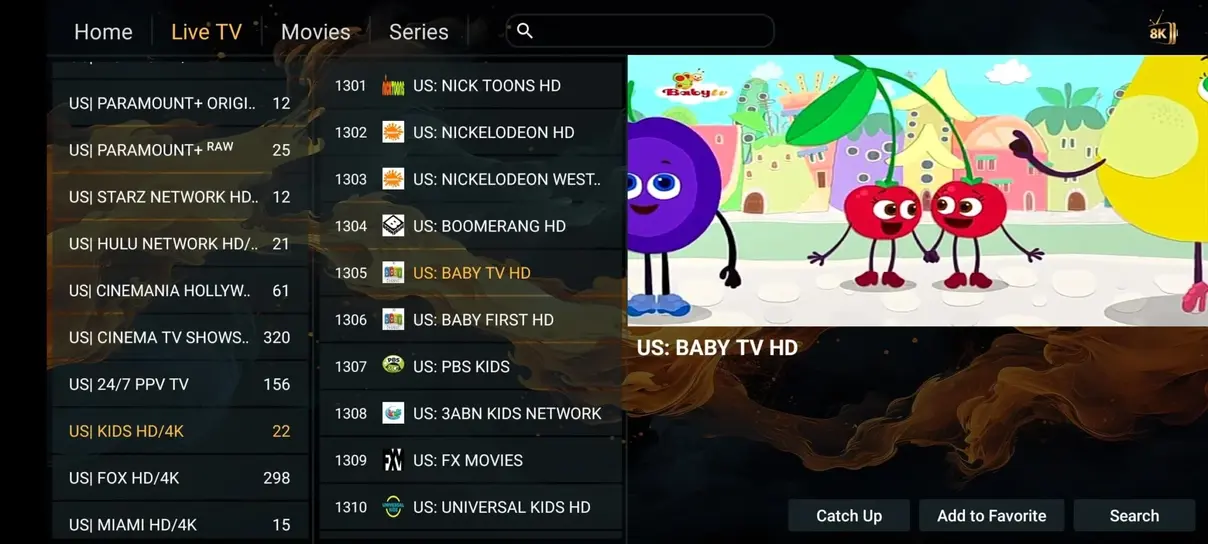
Schritt 3: IPTV Smarters Pro oder TiviMate herunterladen
Geben Sie im Eingabefeld der Downloader-App den numerischen Download-Code oder die Direkt-URL für IPTV Smarters Pro ein. Nach dem Download klicken Sie auf „Installieren“ und anschließend auf „Öffnen“.
Schritt 4: Zugangsdaten von iptv kaufen eingeben
Wählen Sie beim ersten Start von IPTV Smarters die Option „Login mit Xtream Codes API“. Tragen Sie folgende Daten ein:
- Name:
iptv kaufen - Benutzername: Ihren persönlichen Nutzernamen aus der Bestätigungsnachricht
- Passwort: Ihr individuelles Kennwort
- Server-URL: Die Serveradresse von iptv kaufen
Klicken Sie auf „Benutzer hinzufügen“ (Add User). Die App synchronisiert in wenigen Sekunden über 35.000 Sender sowie die komplette Film- und Serienbibliothek.
Tipps für das beste Streaming-Erlebnis auf dem Firestick
Um Ruckler vollständig auszuschließen, empfehlen wir, in den Einstellungen Ihres Firesticks unter Töne und Bildschirm → Anzeige die Bildrate an das Originalformat anzupassen (Match Original Frame Rate). Nutzen Sie bei 4K-Streams möglichst das 5-GHz-WLAN-Band Ihres Routers. Weitere Tipps finden Sie in unserer ausführlichen Installationsanleitung.
Holen Sie das Maximum aus Ihrem Firestick heraus!
Jetzt 12 Monate IPTV buchen und +1 Monat gratis erhalten.
Jetzt IPTV Bestellen →